

مقدمة
في عالم اليوم، وهو عالم الصور الفوتوغرافية والتصوير الفوتوغرافي، فإن جودة الصور هي الكلمة الأولى. ربما تكون الصورة التي تلتقطها هي صورتك المفضلة أو التقطت صورة في مكان مهم بالنسبة لك، لكن جودة تلك الصورة ليست جيدة. في هذه الحالة، يمكنك زيادة جودة صورتك باستخدام طرق كيفية زيادة جودة الصورة في Photoshop.

هناك طريقة أخرى وهي استخدام الفوتوشوب. إن طرق زيادة جودة الصورة في Photoshop لها أيضًا عالم آخر سنناقشه أكثر.
لزيادة جودة الصورة في Photoshop، يمكنك استخدام الطرق التالية:
- تصحيح دقة الصور
- تغيير حجم الصورة بأبعاد مختلفة
- استخدام مرشحات مثل “Sharpen”
- ضبط التباين واللون
- القضاء على الضوضاء
- إعادة بناء المكونات المفقودة باستخدام أدوات “الفرشاة” أو “الفرشاة”.
- احفظ الصورة بتنسيقات مثل TIFF أو PNG
تأكد من إنشاء نسخة احتياطية من الصورة قبل تطبيق التغييرات لتجنب فقدان البيانات الأصلية.
فيديو لكيفية تحسين جودة الصورة بالفوتوشوب
في هذا الجزء من المقال كيفية زيادة جودة الصورة في برنامج فوتوشوب، الفيديو قمنا بدراسة ثلاث من أكثر الطرق شيوعاً وأفضلها لزيادة جودة الصور في الفوتوشوب ونحاول تعريفك بها. لمشاهدة فيديوهات مشابهة يمكنك الدخول إلى قناتنا على اليوتيوب من هنا ومتابعتها.

الطريقة الأولى: زيادة دقة الصورة بالفوتوشوب
الطريقة الأولى في طرق زيادة جودة الصورة في الفوتوشوب فعالة حتى إصدار 2019. يمكنك تكبير الصورة بقدر ما تريد دون القلق بشأن تقليل جودتها. في Photoshop، سوف تصادف العديد من الخيارات التي قد لا تعرف معناها، مثل Reserveتفاصيل و Bicubic Smoother.
في الخطوة الأولى، ولزيادة جودة الصورة في الفوتوشوب، يمكنك اختيار خيار Image Size من قائمة الصور واختيار حجم الصورة كما تريد. في الخطوة التالية، انتقل إلى قسم الدقة لزيادة دقة الصورة. في هذا القسم، يمكنك رؤية دقة صورتك وزيادتها بقدر ما تريد.
الخطوة الثالثة في Photoshop لزيادة دقة الصورة وجودتها هي أنه يمكنك زيادة عدد البكسلات. يوجد هذا الخيار في قسم حجم الصورة المسمى Resample Image، حيث يمكنك ضبط جودة الصورة.
إذا كنت لا تريد تغيير حجم البكسل للصورة، فقم بتعطيل هذا الخيار في قسم الصورة. بعد تغيير عدد البكسلات، انقر فوق Bicubic Smoother.
ومن المثير للاهتمام معرفة أنه إذا كنت تريد صورة ذات أبعاد قياسية في الصناعة، فيجب عليك ضبط الأبعاد على 300 بكسل لكل بوصة. في الخطوة الأخيرة، يمكنك رؤية إخراج الصورة وإذا كنت ترغب في ذلك، احفظ الصورة بالضغط على زر موافق.
الطريقة الثانية: زيادة دقة وجودة الصور في الفوتوشوب (2019 إلى 2023)
لقد حدثت بعض التغييرات في إصدار Photoshop 2019 إلى 2023، ويمكنك رؤية خيارات أحدث وأكثر في هذا الإصدار. في الخطوة الأولى، عليك الانتقال إلى قسم التكنولوجيا، ثم النقر فوق خيار التفضيلات ثم تحديد تحرير المعاينة.
هنا يمكنك رؤية خيار Enable Preserveتفاصيل 2.0 Upscale، والذي ينبغي تفعيله للحفاظ على تفاصيل صورتك أثناء التغييرات وعدم الانحراف كثيرًا عن الإصدار الأصلي.
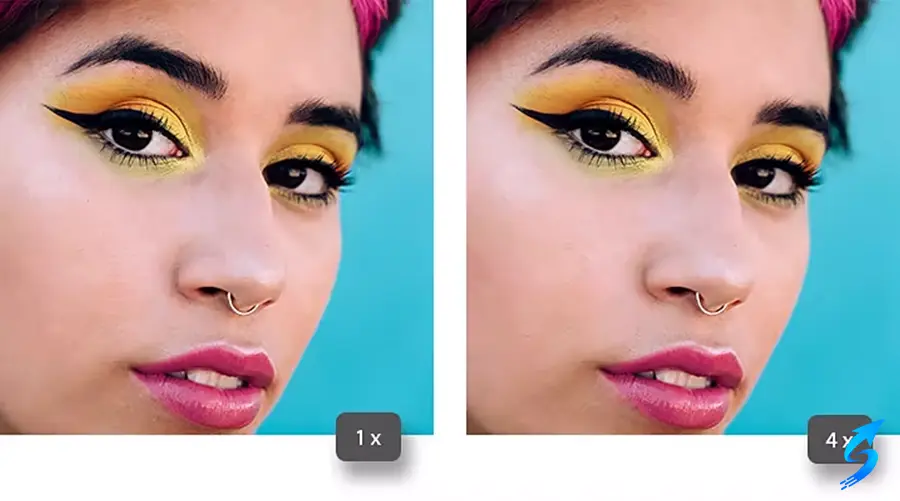
مثل إصدار 2019، يحتوي هذا الإصدار أيضًا على خيار حجم الصورة، حيث يمكنك فهم حجم الصورة ووحدات البكسل الأفقية والرأسية للصورة. لا تنس ضبط خيار الأبعاد لتغيير وحدات البكسل.
هناك خيار آخر تراه هنا وهو Fit To، والذي يزيد من دقة الصورة، ولكنه قد يقص جزءًا من الصورة لا نريد زيادة جودة الصورة.
كما قلنا، يمكنك تغيير جودة الصورة عن طريق زيادة دقتها. لهذا اذهب إلى خيار الدقة وأدخل أي رقم تريده مناسب لصورتك، سترى أن دقة الصورة ستزداد. الطريقة التالية هي تقليل تشويش الصورة. حدد خيار تقليل الضوضاء واضبط الرقم.
تغيير بكسلات الصورة في الاستيفاء في طرق تحسين جودة الصورة في الفوتوشوب
لاحظ أنه في قسم الاستيفاء ستشاهد العديد من الخيارات لتغيير بيكسلات الصورة والتي يمكنك اختيارها كما تريد. أولاً، قم بتمكين Resample لإجراء تغييرات على البكسل في الصورة. بعد ذلك، وبالنقر على خيار الاستيفاء، ستظهر لك الأوضاع التالية:
الخيار التلقائي الذي يقوم Photoshop من خلاله بفحص صورتك وتحليلها ويخبرك بالتغييرات التي يمكنك إجراؤها على الصورة. يمكن لخيار الحفاظ على التفاصيل، بالإضافة إلى زيادة جودة الصورة ودقتها، الحفاظ على الخصائص الأصلية للصورة ومنع الصورة من مغادرة الحالة الأصلية.
الخيار التالي هو الحفاظ على التفاصيل 2.0 وهو مشابه ويفعل نفس الشيء. الفرق هو أن التكنولوجيا أحدث وتعمل بشكل أفضل.
خيار آخر متاح هو Bicubic Smoother (التكبير)، والذي يغير بكسلات الصورة ويختار أفضل الأبعاد لصورتك ويجعل البيكسلات موحدة بحيث تبدو الصورة أفضل. تعتبر هذه الطريقة من أفضل الطرق لزيادة جودة الصورة في الفوتوشوب والتي بالطبع تستغرق وقتا أطول.
⚡ لذلك هناك العديد من الخيارات لتغيير أبعاد وعدد البكسلات وكذلك تغيير ميلها، والتي يمكنك اختيار الخيار الأفضل للحصول على صورة بالجودة المطلوبة.
في الخطوة الأخيرة، انقر فوق “موافق” لحفظ تغييرات الصورة.
الطريقة التالية هي Bicubic Sharper (التخفيض). تعمل هذه الطريقة، كما يوحي اسمها، على زيادة حدة وحدات البكسل المجاورة وقد تتعرف على ضرورة إزالة وحدات البكسل تمامًا للحصول على صورة ذات جودة أعلى.
زيادة جودة الصورة من خلال المرشحات والمؤثرات سمارت شارب
في هذه الطريقة، إحدى طرق زيادة جودة الصورة في Photoshop، يجب عليك تحديد خيار التصفية من الشريط العلوي واختيار Sharpen. يُسمى الفرع الفرعي لهذا الخيار Smart Sharp، ومن خلال اختياره يمكنك زيادة تفاصيل صورتك وتحسينها. تعتبر هذه الطريقة من أفضل الطرق لزيادة جودة الصورة في الفوتوشوب.
تساعدك هذه الأداة على تحسين تفاصيل الصورة ووضوحها. لاستخدام هذه الأداة لتحسين جودة الصورة في Photoshop:
- افتح الصورة المطلوبة كيفية زيادة جودة الصورة في برنامج فوتوشوب.
- في قسم “التصفية”، انتقل إلى “Sharpen” وحدد “Smart Sharpen”. ستظهر نافذة الإعدادات. هنا يمكنك ضبط الإعدادات المختلفة.
- عادةً ما يكون “المبلغ” و”نصف القطر” هما الإعدادات الأكثر أهمية. (“المبلغ” يتحكم في مقدار الوضوح. بزيادة هذه القيمة، تصبح الصورة أكثر وضوحًا، ويحدد “نصف القطر” حجم منطقة التوضيح. وتؤدي زيادة هذه القيمة إلى زيادة شعاع الشحذ.)
- بعد ضبط الإعدادات المطلوبة، انقر على “موافق” لتطبيق الإعدادات.
- يتم تطبيق إعدادات Smart Sharpen على صورتك ويتم تحسين جودة الصورة.
ومن الأفضل أن تبدأ بتغييرات صغيرة ثم تضبط الإعدادات حتى تحصل على النتائج المرجوة.
تباين الصورة
لاستخدام هذه الطريقة، يجب عليك النقر على الصورة من الشريط العلوي وتحديد خيار القول المأثور. هناك العديد من التأثيرات في هذا الخيار، لكن الخيار الذي ندرسه هو المستويات، والتي من خلالها يمكنك موازنة تباين الصورة وضوءها ومحاولة زيادة جودة الصورة.

يعد تباين الصور عنصرًا مهمًا في تحسين جودة الصورة باستخدام Photoshop. زيادة التباين يمكن أن تجعل الصورة أكثر جاذبية. لزيادة تباين الصورة في Photoshop، يمكنك استخدام أدوات ومرشحات متنوعة. فيما يلي بعض هذه الأساليب:
انقر هنا لقراءة المقال عن أفضل برنامج مراجعة لقطات تلفزيونية مغلقة.
إعدادات المستويات
- بالانتقال إلى “الصورة” – “التعديلات” – “المستويات”، ستظهر نافذة التعديل.
- يمكنك ضبط النقاط السوداء والبيضاء في أشرطة التمرير لزيادة تباين الصورة.
إعدادات المنحنيات
- من “الصورة” – “التعديلات” – “المنحنيات”، يمكنك تغيير مخطط الألوان.
- من خلال هيكلة المنحنى، يمكنك ضبط تباين الصورة حسب الرغبة.
استخدم مرشح الحدة في المقال كيفية زيادة جودة الصورة في برنامج فوتوشوب
- إذا كانت صورتك تحتاج إلى زيادة الوضوح، فاستخدم مرشحات التوضيح مثل “Unsharp Mask” أو “Smart Sharpen”. يمكن لهذه المرشحات، التي يتم ضبطها بالعدد والنوع المناسبين، أن تزيد من تباين الصورة.
استخدام مرشح Camera Raw
- إذا كانت لديك صورة خام (RAW)، فيمكنك استخدام مرشح Camera Raw. يتيح لك هذا المرشح إجراء تعديلات طفيفة مثل التباين والظل والضوء والألوان.
إذا كنت ترغب في زيادة التباين، فقم بتطبيق التغييرات تدريجيًا وبعناية حتى تبدو الصورة النهائية طبيعية وجذابة للعين. يمكنك أيضًا قراءة هذه المقالة لتحسين جودة مقاطع الفيديو الخاصة بك.
كلمة أخيرة حول كيفية زيادة جودة الصورة في Photoshop
لقد جاءت التكنولوجيا لمساعدة الإنسان في كافة المجالات. في هذه المقالة، تعلمنا كيفية زيادة جودة الصورة في Photoshop، وكيفية العمل مع إصدارات مختلفة من Photoshop مختلفة قليلاً.
يمكن أن تؤدي زيادة جودة الصورة في Photoshop إلى الحصول على صورة جذابة وعالية الجودة. للقيام بذلك، استخدم تقنيات مثل ضبط الدقة وتصحيح الألوان والتباين وإزالة الضوضاء والمرشحات.
ثق أيضًا في إبداعك وذوقك لجعل الصورة أكثر جمالًا وواقعية. المهارة والخبرة في برنامج Photoshop مهمة جدًا. تذكر أن الهدف النهائي هو تحسين جودة الصورة في Photoshop.
من الآن فصاعدًا، يمكنك بسهولة استخدام Photoshop أو حتى المواقع والبرامج عبر الإنترنت لتحسين جودة صورتك الباهتة وإجراء أي تغييرات تريدها عليها.