
مقدمة
في الوقت الحاضر، يعد التصوير الفوتوغرافي من أكثر الوظائف شعبية في مختلف المجالات. يمكنك تصوير فيديوهات لإنجاز عملك أو تسجيل ذكريات الأماكن أو عائلتك للحصول على هدايا تذكارية ومتعة. المشكلة التي قد تشغل بالك هي جودة الفيلم. في بعض الأحيان يكون الفيديو غير واضح بسبب الإضاءة غير المناسبة، أو اهتزاز اليد، أو سوء جودة كاميرا الهاتف أو الكاميرا الاحترافية، ويجب القيام بشيء ما تحسين جودة الفيديو باستخدام الكمبيوتر والهاتف الذكي. في هذه المقالة، سنقوم بتحسين جودة الفيديو باستخدام الكمبيوتر والهاتف الذكي.
كما أن الأفلام القديمة التي تذكرنا بالذكريات تفقد جودتها مع مرور الوقت وهذا أمر سيء للغاية. سنقدم في هذه المقالة برنامجًا يمكنك استخدامه لتحسين جودة الأفلام على هاتفك أو على جهاز الكمبيوتر الخاص بك.
طرق تحسين جودة الفيديو
يمكن استخدام طرق مختلفة لتحسين جودة الفيلم:
-
زيادة دقة الفيديو:
لزيادة جودة الفيديو يمكنك زيادة حجم الفيديو حتى تظهر تفاصيل وتفاصيل أكثر في الفيديو بشكل أكبر. وأخيرا، من خلال زيادة دقة الفيديو، لديك فيديو عالي الجودة.
-
استخدام معدل إطارات مرتفع (FPS):
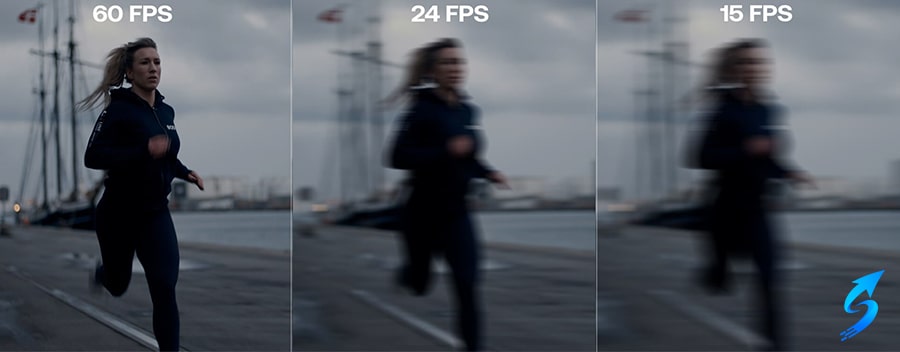
معدل الإطارات المرتفع يعني عدد الإطارات في الثانية المستخدمة في الفيديو، مما يجعل التصفح يبدو أسرع وأكثر واقعية. على سبيل المثال، سيؤدي استخدام 60 إطارًا في الثانية إلى زيادة جودة الفيديو مقارنة بـ 30 إطارًا في الثانية.
-
استخدام مصادر الإضاءة والإضاءة المناسبة:
عندما تقوم بالتصوير، تأكد من أنك تقوم بالتصوير في البيئة المناسبة مع الإضاءة المناسبة، حيث يمكن أن تساعد هذه الأشياء في تحسين جودة الفيديو الخاص بك.
-
استخدام البرامج لزيادة جودة الفيديو:
برامج تحسين الفيديو هي برامج مثل Adobe Premiere وFinal Cut Pro وما إلى ذلك يمكنها تحسين جودة الفيديو الخاص بك.
توفر هذه البرامج أدوات مفيدة لتصحيح الألوان وتقليل الضوضاء وإزالة العيوب التي قد تكون تمت إضافتها إلى الفيديو الخاص بك. فيما يلي، سنقدم برنامجًا لزيادة جودة الفيديو في Android وiOS.
مزايا وعيوب تحسين جودة الفيديو باستخدام الكمبيوتر والهاتف الذكي
فوائد زيادة جودة الفيديو:
- تجربة مشاهدة أفضل: من خلال زيادة جودة الفيديو، ستحصل على صورة أوضح وجودة صوت أفضل، مما يحسن تجربة مشاهدة المحتوى واستخدامه.
- تفاصيل أكثر وضوحًا: من خلال زيادة جودة الفيديو، يمكنك رؤية التفاصيل والألوان والتباينات بشكل أفضل، مما يؤدي إلى تحسين جودة الصورة بشكل عام.
عيوب زيادة جودة الفيديو:
- استهلاك مساحة التخزين: مع زيادة جودة الفيديو، يصبح حجم الملف أكبر، مما يؤدي إلى استهلاك مساحة تخزين أكبر على الكمبيوتر أو الهاتف.
- استهلاك البيانات: إذا كنت تشاهد الفيديو عبر الإنترنت، فإن زيادة جودة الفيديو ستؤدي إلى استهلاك المزيد من البيانات، لذلك قد تحتاج إلى مزيد من الاتصال بالإنترنت أو أن تكون متصلاً بشبكة Wi-Fi.
- التأثير على أداء الجهاز: إذا كان الكمبيوتر أو الهاتف غير قادر على العمل بجودة فيديو عالية، فقد يتسبب ذلك في إبطاء تشغيل الفيديو أو تجميد الصورة.
ومع ذلك، يجب عليك اختيار ترقية الفيديو بناءً على احتياجاتك الشخصية وإمكانيات الجهاز الذي تستخدمه.
أفضل برنامج تحسين جودة الفيديو باستخدام الكمبيوتر والهاتف الذكي
هذه البرامج فعالة جداً لزيادة جودة الفيديو وقد أصبحت مشهورة جداً، والتي سنتحدث عنها:
- Adobe Premiere Pro
- Filmora
- Final Cut Pro
- DaVinci Resolve
أحد أفضل برامج زيادة وضوح الفيديو على الكمبيوتر هو Adobe Premiere Pro. زيادة جودة الفيديو مع برنامج Adobe Premiere Pro لديه القدرة على تصحيح الصور ذات الجودة المنخفضة وإزالة الضوضاء وغيرها من العوامل المزعجة، ويعتبر من البرامج الاحترافية.
كما تعتبر أيضًا برامج مثل DaVinci Resolve وFinal Cut Pro وFilmora بمثابة برامج لتوضيح الفيلم.
انتبه لاحتياجاتك وميزانيتك لاختيار أفضل برامج تحسين الفيديو لجهاز الكمبيوتر الخاص بك. وفي ما يلي سوف نقدم هذه البرامج. يمكنك أيضًا استخدام البرامج المخفية لتحسين جودة الفيديو الخاص بك. تتمثل إمكانيات هذا البرنامج في زيادة دقة الفيديو وإزالة الضوضاء وأشياء أخرى كثيرة. لاستخدام هذا البرنامج، قم بزيارة موقع SuperResolution.
برنامج DVDFAB المكبر للذكاء الاصطناعي
أول وأفضل برنامج نريد تقديمه هو DVDFAB Enlarger AI. هذا البرنامج هو أحد البرامج التي تقوم بتحويل الفيلم إلى جودة تعادل 1080. في هذا البرنامج يمكنك تحميل الفيلم الخاص بك والحصول على جودة من 480 إلى 1080 من اختيارك.
يعد DVDFAB Enlarger AI أحد أفضل البرامج المتاحة لزيادة جودة مقاطع الفيديو والصور. باستخدام تقنية الذكاء الاصطناعي، يستطيع هذا البرنامج زيادة جودة الصور ومقاطع الفيديو بشكل كبير.

لاستخدام هذا البرنامج، يجب عليك أولاً تنزيله وتثبيته من موقع DVDFAB الرسمي. بعد التثبيت قم بإضافة الفيديو المطلوب إلى البرنامج ثم اضغط على خيار تكبير. في هذه الخطوة، يمكنك ضبط حجم الفيديو. إذا كنت لا تعرف الحجم الدقيق للفيديو، فيمكنك استخدام خيار الحجم التلقائي بحيث يحدد البرنامج تلقائيًا الحجم الأفضل للفيديو الخاص بك.
بعد إجراء الإعدادات المطلوبة، انقر على خيار البدء للبدء في زيادة جودة الفيديو. قد تستغرق هذه العملية وقتًا طويلاً بالنسبة لمقاطع الفيديو الكبيرة والمعقدة، ولكن بمجرد انتهاء العملية، ستحصل على نتيجة مبهرة للغاية.
وأخيرًا، يمكنك حفظ الفيديو عالي الجودة بتنسيق ملف جديد واستخدامه كنسخة محسنة من الفيديو.
بالإضافة إلى تحسين الجودة، يمكنك أيضًا تحسين الإضاءة والسطوع. يتيح لك DVDFAB Enlarger AI إضافة الموسيقى والعناوين الفرعية والتفاصيل إلى الفيديو الخاص بك. يعمل هذا البرنامج، الذي يستخدم الذكاء الاصطناعي، على زيادة جودة الفيلم عن طريق إزالة التشويش والتشويش الموجود في الفيلم، بالإضافة إلى زيادة دقته.
برنامج فيلمورا تحسين جودة الفيديو باستخدام الكمبيوتر والهاتف الذكي
البرنامج التالي الذي نريد تقديمه هو Filmora Video Editor. هذا البرنامج مجاني لاستخدام الميزات الأولى، ولكن بعد ذلك عليك دفع رسوم. بالطبع، تضع النسخة المجانية أيضًا علامة مائية على الفيديو الخاص بك.
يعد برنامج Filmora Video Editor أحد أفضل برامج تحرير الفيديو المتاحة للكمبيوتر الشخصي. يحتوي هذا البرنامج على العديد من الميزات لتحرير مقاطع الفيديو ويسمح لك بتحسين جودة مقاطع الفيديو.
لزيادة جودة الفيديو على الكمبيوتر باستخدام برنامج Filmora Video Editor، يجب عليك أولاً إضافة الفيديو الخاص بك إلى البرنامج. بعد ذلك، من قسم تصحيح الألوان، يمكنك الوصول إلى ألوان الفيلم وتحسين جودة الصورة عن طريق ضبط قيم السطوع والتباين والتشبع.
كما يتيح لك هذا البرنامج زيادة جودة الفيديو باستخدام تأثيرات مختلفة. من قسم التأثيرات، يمكنك الوصول إلى مجموعة متنوعة من تأثيرات الفيديو والحصول على تحسينات في الجودة من خلال تطبيقها على الفيديو.
يحتوي هذا البرنامج أيضًا على العديد من ميزات تحرير الفيديو الأخرى التي يمكن أن تسهل تحسين جودة الفيديو. باستخدام ميزات مثل إزالة الضوضاء والشحذ وتحسين التفاصيل، يمكنك تحسين صور الفيديو وزيادة جودتها.
في الخطوة الأولى، يمكنك تحسين الفيديو الخاص بك بمساعدة هذا البرنامج، ثم استخدام الميزات الأخرى لهذا البرنامج. تتوفر في هذا البرنامج ميزات مثل تحسين لون وسطوع الفيديو بالإضافة إلى إضافة مرشحات مختلفة للفيديو. وأخيرا، احفظ الفيديو الخاص بك بالجودة المطلوبة.
وأخيرا، بعد إجراء التغييرات وتحسين جودة الفيديو، يمكنك حفظه واستخدام النسخة المحسنة من الفيديو.
برنامج Adobe Premiere Pro
يعد برنامج Adobe Premiere Pro من أشهر البرامج وأكثرها احترافية. يمكنك استخدام هذا البرنامج لتحسين جودة الفيديو الخاص بك وكذلك اختيار تدرج الألوان باستخدام Lumetri Color. تتضمن الميزات الأخرى لهذا البرنامج تحسين جودة أصوات الفيديو. هذا البرنامج قابل للتطبيق على أجهزة الكمبيوتر الشخصية وأجهزة Mac.
يرجى ملاحظة أن هذا البرنامج مناسب للأشخاص المحترفين في مجال تحرير الفيديو، وإذا لم يكن لديك معلومات حول هذه البرامج فمن الأفضل استخدام برامج أخرى بسيطة.
يحتوي برنامج Adobe Premiere Pro على أدوات يمكن استخدامها لزيادة جودة الفيديو. ومن الأمثلة على ذلك زيادة دقة الفيديو وتغيير الضوء واللون وإزالة الضوضاء.
Lightworks برنامج
يعد تحسين جودة الفيديو باستخدام برنامج Lightworks خيارًا آخر يمكنك الحصول عليه. هذا البرنامج مخصص لأجهزة الكمبيوتر التي تعمل بنظام التشغيل Windows 10 وما فوق. في هذا البرنامج يمكنك زيادة جودة الفيديو.
قم أيضًا بتحرير الصوت واللون والصور الخاصة بالفيديو واستخدام المؤثرات الخاصة في الفيديو. يستخدم صانعو الأفلام ومستخدمو الشبكات الاجتماعية هذا البرنامج في الغالب لتحرير الفيديو بسرعة وزيادة جودته.
Final Cut Pro برنامج
يساعدك هذا البرنامج على تحسين مقاطع الفيديو الخاصة بك بجودة عالية وتأثيرات تحرير ومجموعة واسعة من الألوان. خطوات تحسين جودة الفيديو باستخدام برنامج Final Cut Pro هي كما يلي:
أولاً، افتح ملف التحرير، ثم يتيح لك برنامج Final Cut Pro إضافة جميع مقاطع الفيديو والصور الثابتة والأصوات وكل شيء آخر بسهولة وسرعة في نافذة التحرير.
بعد ذلك، في برنامج Final Cut Pro، توجد نافذة لضبط تنسيقات الفيديو المختلفة. باستخدام إعدادات الجودة، يمكنك تحسين جودة الفيديو والصوت والصور. يتضمن ذلك ضبط السطوع والتباين وتطبيع الألوان وزيادة حدة الفيديو وإزالة ضوضاء الصوت.
انقر هنا لقراءة مقالة التنزيل المجاني لبرنامج إزالة الصور الباهتة.
لتحسين جودة الفيديو وتطبيق التأثيرات والتغييرات على الفيديو، يمكنك استخدام مرشحات Final Cut Pro المتنوعة. تتضمن هذه المرشحات تغيير التنسيق، وتنعيم الفيديو، وإنشاء صورة ثابتة للفيلم وإنشاء صور ثابتة على الفيديو.
يتمتع برنامج Final Cut Pro بالقدرة على استخدام مشاهد مختلفة. باستخدام هذه الميزة، يمكنك تحديد مشهد من الفيديو واستخدامه كملف تعريف يمكنك الوصول إليه بسهولة مرة أخرى.
باستخدام هذه الخطوات، يمكنك تحسين جودة مقاطع الفيديو الخاصة بك واستخدام برنامج Final Cut Pro لتحرير الفيديو بشكل احترافي.
Flixier تحسين جودة الفيديو باستخدام الكمبيوتر والهاتف الذكي
برنامج Flixier هو موقع لتحسين الفيديو عبر الإنترنت لتحرير الفيديو عالي الجودة. يقدم هذا البرنامج للمستخدمين مجموعة متنوعة من الميزات بمساعدة محرر الفيديو القوي الخاص به. يمكنك قص مقاطع الفيديو وتطبيق المرشحات والمؤثرات الخاصة وإضافة نص وعناوين وتحرير الصوت وحتى استخدام مجموعة متنوعة من الموسيقى لإضافتها إلى مقاطع الفيديو الخاصة بك.
إحدى ميزات Flixier البارزة هي سرعته العالية، والتي تتيح للمستخدمين تحرير مقاطع الفيديو الخاصة بهم ونشرها بسرعة. يتمتع هذا البرنامج أيضًا بالقدرة على التعاون عبر الإنترنت بين عدة مستخدمين، حتى تتمكن من العمل على نفس المشروع مع أصدقائك أو فريقك في نفس الوقت.
لا يحتاج Flixier إلى تنزيل برنامج أو تثبيته ويمكن استخدامه من أي جهاز متصل بالإنترنت. كما أن أمان وخصوصية معلوماتك لهما أهمية خاصة. تحسين جودة الفيديو باستخدام الهواتف المحمولة
في بعض الأحيان يحدث أن جهاز الكمبيوتر والنظام الخاص بك غير متاحين وتحتاج إلى تحرير الفيديو على الفور، وفي هذه الحالة يمكن أن يكون البرنامج الموجود على هاتفك المحمول مفيدًا للغاية. في برنامج الهاتف، مثل الكمبيوتر، من الممكن زيادة الدقة وتقليل الضوضاء وإضافة مرشحات مختلفة وتغيير اللون والسطوع.
- PowerDirector software
- Videoshop software
- InShot app
- CupCut software
PowerDirector تحسين جودة الفيديو باستخدام الكمبيوتر والهاتف الذكي
أول وأفضل برنامج لتحسين جودة الفيديو على Android وiPhone الذي نقدمه لك هو PowerDirector. يمكن تنزيل هذا البرنامج مجانًا من Google Play. حصل هذا البرنامج على جائزة أفضل محرر من Google Play.
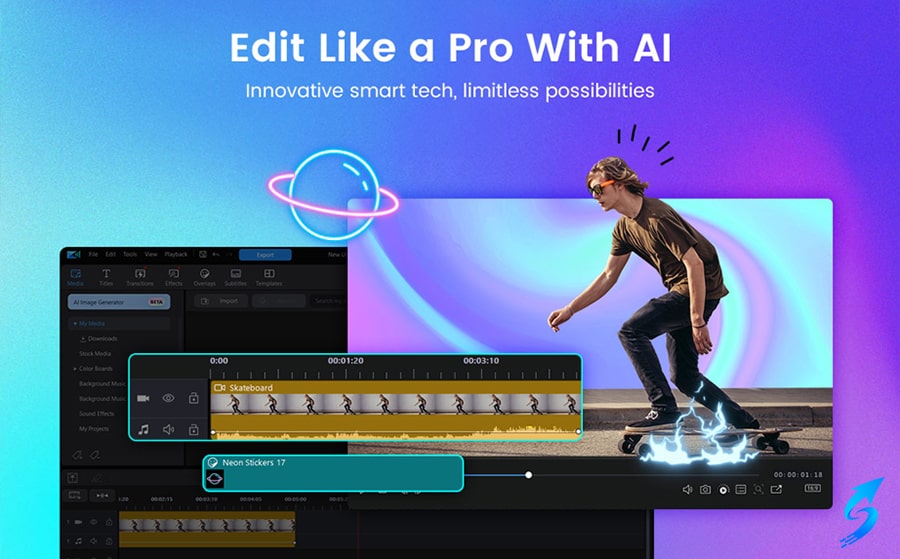
في هذا البرنامج يمكنك تحسين تأثيرات الفيلم وزيادة جودته. النقطة المثيرة للاهتمام في هذا البرنامج هي إمكانية استخدامه كمحرر للصور. يمكنك تنزيل الصور ومقاطع الفيديو التي تحتاج إلى تعديلها وتحسين الجودة إلى برنامج PowerDirector وتنزيلها على متصفحات الفيسبوك.